---
title: Moodle - Integración de Coursera sobre LTI
description: Los cursos de Coursera o los elementos calificables que constituyen un curso de Coursera se pueden integrar en Moodle mediante la tecnología LTI 1.3. Una vez que un curso o elemento calificable de Cou
---
[Ir directamente al contenido](https://help.schoolday.com/es/knowledge/moodle-integracion-de-coursera-sobre-lti#main-content)
Español
Traducciones de Mostrar submenú de
[Más asistencia técnica](https://help.schoolday.com/es/knowledge/kb-tickets/new?hsLang=es) [Portal del cliente](https://help.schoolday.com/support?hsLang=es)

- [Go to Knowledge Base](https://help.schoolday.com/knowledge)
Abrir navegación principal
Cerrar navegación principal
- [Go to Knowledge Base](https://help.schoolday.com/knowledge)
- Español
Traducciones de Mostrar submenú de
- [Más asistencia técnica](https://help.schoolday.com/es/knowledge/kb-tickets/new)
- [Portal del cliente](https://help.schoolday.com/support)
What are you looking for?
- No hay sugerencias porque el campo de búsqueda está vacío.
1. [Help Center](https://help.schoolday.com/es/knowledge?hsLang=es)
2. [Integraciones de datos](https://help.schoolday.com/es/knowledge/integraciones-de-datos?hsLang=es)
3. [Configuración de la integración LMS](https://help.schoolday.com/es/knowledge/integraciones-de-datos?hsLang=es#configuraci%C3%B3n-de-la-integraci%C3%B3n-lms)
26 de enero de 2026
# Moodle - Integración de Coursera sobre LTI
Los cursos de Coursera o los elementos calificables que constituyen un curso de Coursera se pueden integrar en Moodle mediante la tecnología LTI 1.3. Una vez que un curso o elemento calificable de Coursera está habilitado en el entorno de Moodle, siguiendo las instrucciones de este documento, los usuarios podrán iniciar sesión de manera única en el curso o elemento calificable de Coursera directamente desde el Sistema de gestión de aprendizaje Moodle (LMS) y los resultados de aprendizaje (objetos de puntuación compatibles con LTI 1.3) se pueden sincronizar desde Coursera al LMS Moodle.
### Video de Descripción General de la Integración
Los pasos de integración son los siguientes:
1. [Configurar los cursos de Coursera como Herramienta LTI](https://help.schoolday.com/es/knowledge/moodle-integracion-de-coursera-sobre-lti#configura-los-cursos-como-lti)
2. [Publicar los cursos de Coursera en el LMS](https://help.schoolday.com/es/knowledge/moodle-integracion-de-coursera-sobre-lti#publicar-cursos-coursera-en-lms)
3. [Acceder los cursos de Coursera desde Moodle](https://help.schoolday.com/es/knowledge/moodle-integracion-de-coursera-sobre-lti#acceder-cursos-coursera-desde-moodle)
4. [Sincronización de resultados desde Coursera a Moodle](https://help.schoolday.com/es/knowledge/moodle-integracion-de-coursera-sobre-lti#sincronizacion-de-resultados-de-coursera-a-moodle)
Estos se describirán a continuación.
### Configurar los cursos de Coursera como herramienta LTI
1. Inicie sesión en su sitio web de Moodle como administrador.
2. En el *Menú de administración*, seleccione *Administración del sitio.*
3. Navegue a la pestaña *Plugins/Complementos.*
4. Haga clic en el enlace *Manage Tools/Administrar herramientas* en la sección *Activity Modules/Módulos de actividad.*
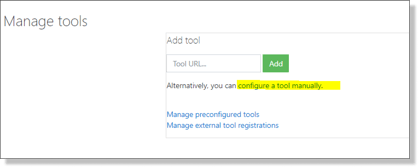
5. En la ventana *Manage Tools/Administrar herramientas*, haga clic en el enlace *configure a tool manually/configurar una herramienta manualmente.*
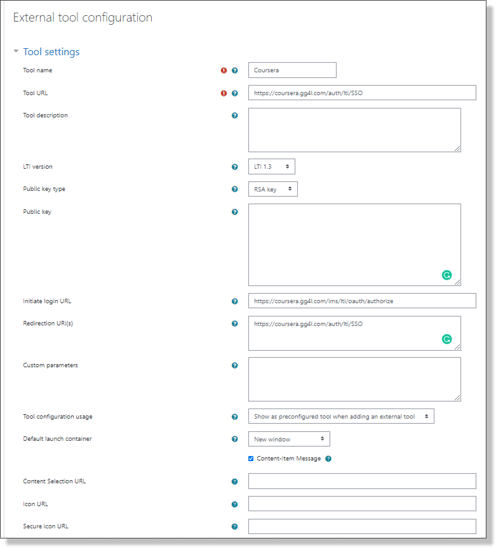
6. En la sección *External tool configuration/Configuración de herramientas externas*, haga clic en **EXPAND ALL/EXPANDIR** para visualizar todas las configuraciones.

7. Ingrese la siguiente información en la sección*External tool configuration/configuración de herramienta externa*:
- *Tool name/Nombre de Herramienta* – Coursera
- *Tool URL* - [https://coursera.gg4l.com/auth/lti/SSO](https://coursera.gg4l.com/auth/lti/SSO)
- *LTI Version:* LTI 1.3
- *Public key type:* Keyset URL
- *Public key:* [https://coursera.gg4l.com/ims/lti/.well-known/jwks.json](https://coursera.gg4l.com/ims/lti/.well-known/jwks.json)
- *Initiate login URL:* [https://coursera.gg4l.com/lti/tools/login\_initiations](https://coursera.gg4l.com/lti/tools/login_initiations)
- *Redirection URL(s):* [https://coursera.gg4l.com/auth/lti13/SSO](https://coursera.gg4l.com/auth/lti13/SSO)
[https://api.gg4l.com/datahub/services/ims/lti/v1p3/deep\_link](https://api.gg4l.com/datahub/services/ims/lti/v1p3/deep_link)
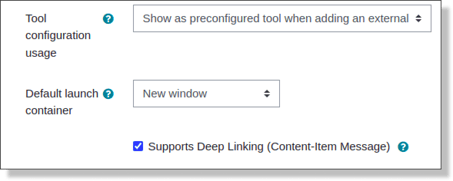
- *Uso de configuración de herramientas* – Mostrar como una herramienta preconfigurada al agregar una herramienta externa
- *Lanzamiento predeterminado de item* - Nueva Ventana
- *Mensaje de elemento de contenido o admite enlaces profundos* (Mensaje de elemento de contenido) (haga clic en **MOSTRAR MÁS** si este elemento de configuración no se muestra) - Sí
Ó
- *URL de Selección de Contenido:* [https://api.gg4l.com/datahub/services/ims/lti/v1p3/deep\_link](https://api.gg4l.com/datahub/services/ims/lti/v1p3/deep_link)
Navegue a la sección de *Services/Servicios*
- *IMS LTI Assignment and Grade Services:* Use this service for grade sync and column management/*Servicios de calificación y asignación de IMS LTI*: use este servicio para la sincronización de calificaciones y la administración de columnas.
- *IMS LTI Membership:* Use this service to retrieve members’ information as per privacy settings/*Membresía de IMS LTI*: use este servicio para recuperar la información de los miembros según la configuración de privacidad.
- *Tool Settings/Configuración de la Herramienta:* elija "usar este servicio".
- Navegar a *Privacidad*:
- *Compartir el nombre del lanzador con la herramienta:* Siempre
- *Comparta el correo electrónico del lanzador con la herramienta:* Siempre
- *Aceptar calificaciones de la herramienta:* Siempre
- Chequee *Force SSL/Forzar SSL*
La herramienta LTI de Coursera ahora está configurada.
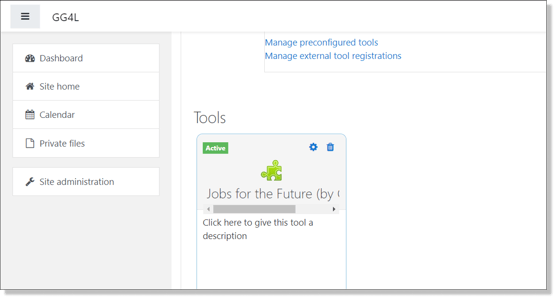
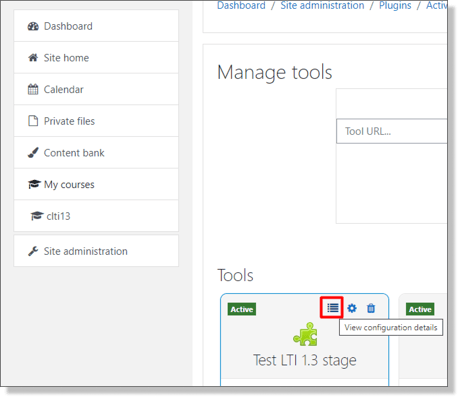
Haga clic en **VIEW CONFIGURATION DETAILS/VER DETALLES DE CONFIGURACIÓN**:
*Copie y guarde los “Tool configuration details”/"Detalles de Configuración de la herramienta" los cuales son necesarios que comparta para la configuración de SchoolDay en SchoolDay. **Por favor, envíe los valores al Equipo de Soporte de SchoolDay antes de publicar los cursos.***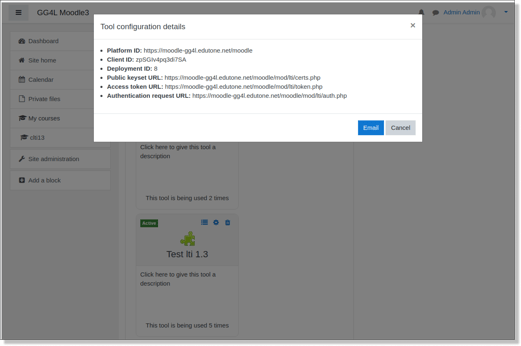
### Publicar los cursos de Coursera en el LMS
Esta sección describe la publicación de los cursos de Coursera en un curso de Moodle.
1. Inicie sesión en Moodle como Instructor/Administrador;
2. Abra el curso o cree uno nuevo
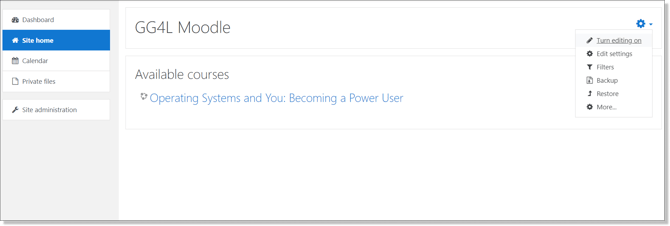
3. En el menú desplegable, seleccione la opción *Activar edición.*
****
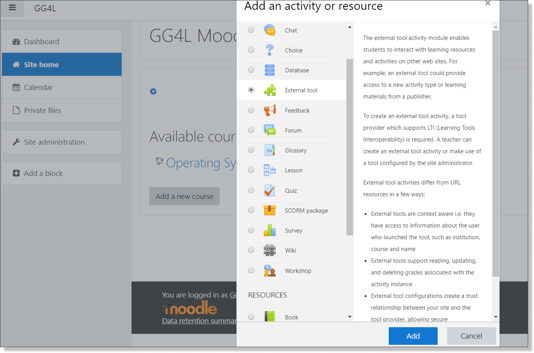
4. En la ventana *Agregar una actividad o recurso*, seleccione *External Tool/Herramienta externa* y haga clic en **ADD/AÑADIR**:
****
5. Haga clic en **EXPAND ALL/EXPANDIR**.
6. Haga clic en **SHOW MORE/MOSTRAR MÁS** en la sección General.
7. Rellene los siguientes campos
*Nombre de la actividad:* Nombre del curso de Coursera
*Descripción de la actividad:* Proporcione una descripción
*Mostrar la descripción en la página del curso:* Sí
*Mostrar el nombre de la actividad cuando se inicia:* Sí
*Mostrar la descripción de la actividad cuando se inicia:* Sí
*Herramienta preconfigurada:* Herramienta que se creó en la sección "Configurar el curso de Coursera como una herramienta LTI"
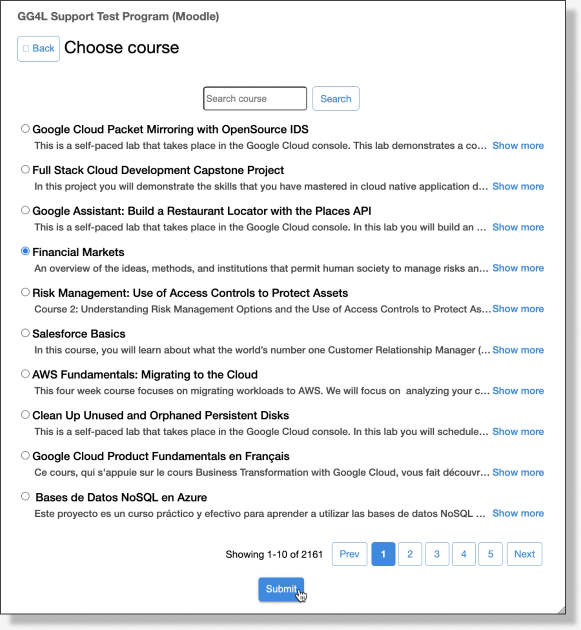
Haga clic en el botón **SELECT CONTENT/SELECCIONAR CONTENIDO**:
**Al seleccionar Opción A**. Para crear actividades que están específicamente vinculadas a LTI a los elementos calificables que constituyen un curso de Coursera, elija el curso, luego elija el elemento de línea y haga clic en el botón **SUBMIT/ENVIAR**.
-png-2.png)
*Lanzar contendor:* Nueva ventana
8. Haga clic en **GUARDAR Y VOLVER A CURSOS;**
9. El enlace de Coursera se desplegado en el curso.
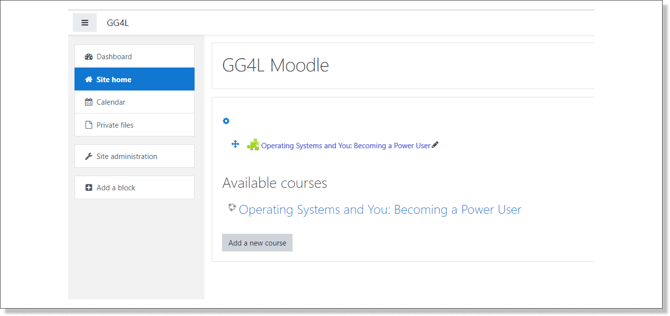
10. Repite los pasos para agregar el resto de cursos de Coursera disponibles.
### Acceder a cursos de Coursera en el LMS
Para acceder al curso de Coursera, un alumno de LMS navegaría a un curso de Moodle y haría clic en el hipervínculo asociado con el curso de Coursera correspondiente.
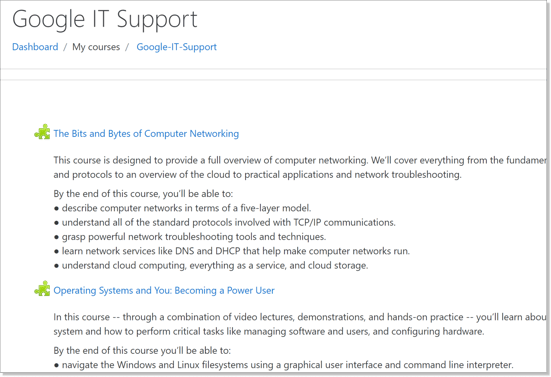
Una vez el usuario es redirigido a Coursera por primera vez, es invitado a completar la subscripción al curso:
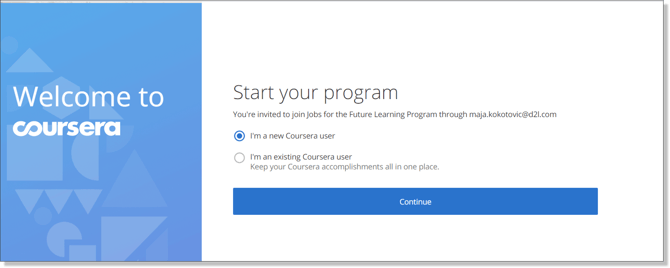
A partir de aquí, puede haber 2 escenarios:
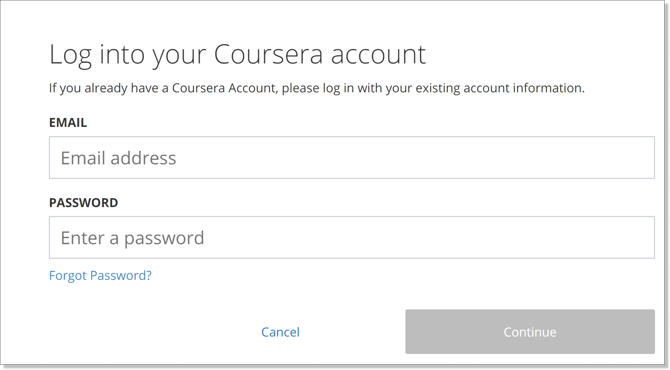
1. 1. **El usuario ya posee una cuenta de Coursera:** el sistema le pedirá al usuario que proporcione una dirección de correo electrónico y una contraseña para la cuenta ya existente.
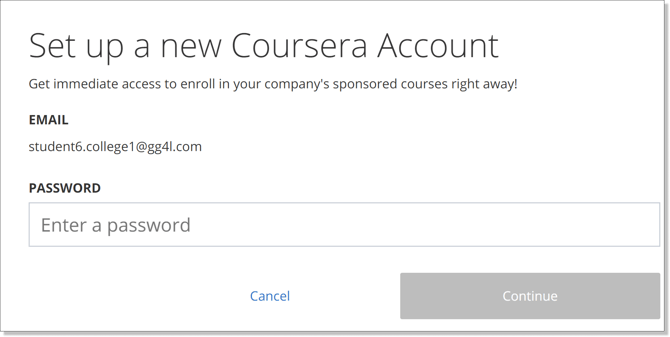
2. **El usuario** **es nuevo en Coursera**: el sistema le pedirá al usuario que elija una contraseña:
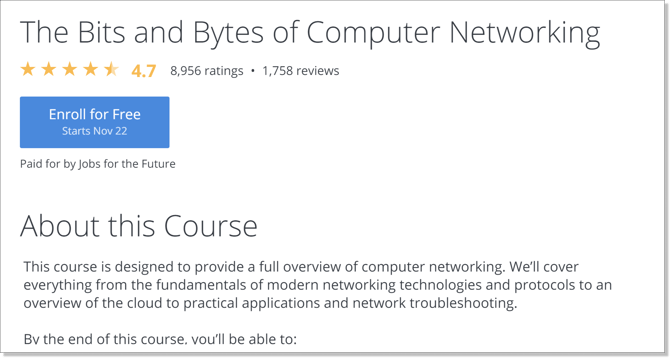
Una vez que el usuario establezca una asociación con el programa de Coursera, se le dirigirá a la página del curso de Coursera correspondiente y deberá hacer clic en "Inscribirse al Curso":
### Sincronización de resultados desde Coursera a Moodle
Para examinar los resultados de aprendizaje de Coursera para los estudiantes que están inscritos en el curso de Moodle, el Instructor LMS necesita usar el submenú de Calificaciones del Curso respectivo en el LMS .
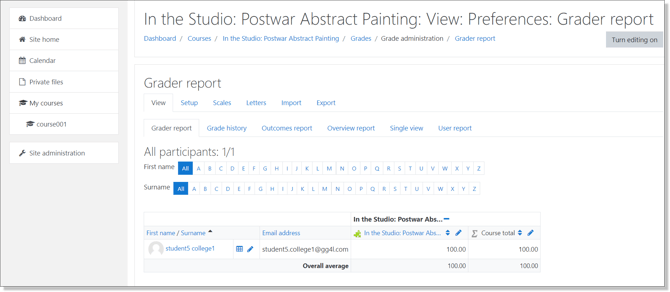
Las calificaciones serán transformadas en una escala de 0 a 1 en Coursera a ser 0-100 en Moodle.
Las calificacinoes son mostradas en Moodle cuando el aprendiz complete el respectivo curso de Coursera.
**Nota**: para obtener más información sobre la sincronización de calificaciones, consulte el artículo [Sincronización de Calificaciones desde Coursera al LMS](https://help.gg4l.com/es/knowledge/sincronizacion-de-calificaciones-desde-coursera-al-lms-1?hsLang=es)
- [Integraciones de datos](https://help.schoolday.com/es/knowledge/integraciones-de-datos?hsLang=es#main-content)
- [Integración de la plataforma Coursera](https://help.schoolday.com/es/knowledge/integraciones-de-datos?hsLang=es#integraci%C3%B3n-de-la-plataforma-coursera)
- [Configuración de la integración LMS](https://help.schoolday.com/es/knowledge/integraciones-de-datos?hsLang=es#configuraci%C3%B3n-de-la-integraci%C3%B3n-lms)
[%20(1).png?width=300&height=100&name=schoolday-logo%20(300%20x%20100%20px)%20(1).png "SchoolDay logo")](http://schoolday.com)
[mailto:support@schoolday.com](mailto:support@schoolday.com)
Copyright © 2025, SchoolDay, Inc.
```json
{
"@context" : "https://schema.org",
"@type" : "VideoObject",
"contentUrl" : "https://5314445.fs1.hubspotusercontent-na1.net/hubfs/5314445/video_assets/95055216674/inherited/web_optimized.mp4",
"dateModified" : "2023-02-01T12:01:07.725Z",
"duration" : "PT4M7.147S",
"height" : 954,
"name" : "Moodle Final",
"thumbnailUrl" : "https://5314445.fs1.hubspotusercontent-na1.net/hubfs/5314445/Coursera%20Demo%20Videos/Moodle%20Final.mp4/medium.jpg",
"uploadDate" : "2022-12-12T13:50:26.472Z",
"width" : 1918
}
```